Um Verleih-Produkte mit einem Tarif zu verknüpfen, ist eine Verleih Kategorie nötig.
Tipp: Verleih-Produkte werden nicht im DBEX>Kategorie hinzugefügt, sondern im nächsten Schritt beim erstellen der Verleih-Produkte.
Wichtig: Ein Artikel sollte nie gleichzeitig im Verleih und im regulären Lagerbestand geführt werden. Wenn ein Bike oder Produkt, das bereits im Lagerbestand erfasst ist, neu in den Verleih aufgenommen wird, muss es zuerst manuell aus dem Lagerbestand entfernt werden (z. B. über eine Lageranpassung). Andernfalls wird der Artikel doppelt geführt, der Lagerbestand stimmt nicht mehr, und der Artikel könnte verkauft werden, obwohl er vermietet ist.
Kategorie erstellen
- Datenbank Explorer > Reservierungen > Kategorien
- Hinzufügen
- Bezeichnung eingeben
- Tarifprogramm auswählen
- Speichern

Verleih-Produkte ohne Seriennummer
Wenn zum Beispiel Helme auch in den Verleih mit aufgenommen werden sollen, können diese als "nicht serialisierte" Verleihartikel hinzugefügt werden.
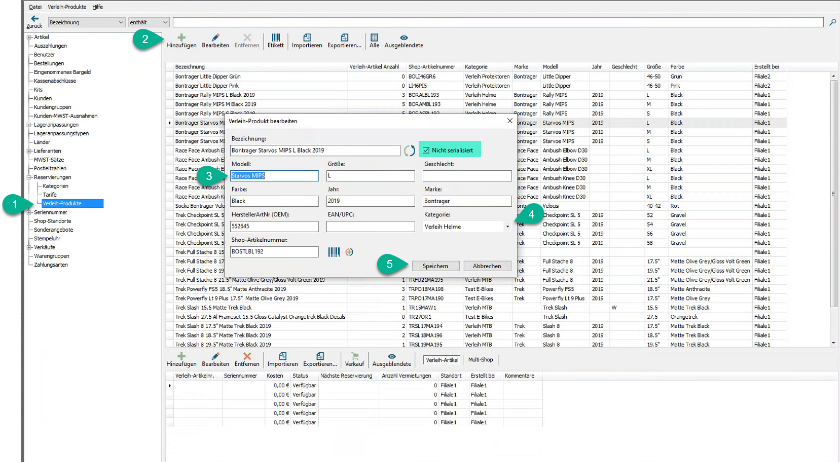
- DBEX > Reservierungen > Verleih-Produkte öffnen
- Hinzufügen anklicken
- Alle Angaben im unteren Bereich ausfüllen und "nicht serialisiert" anhaken
Tipp: Die Bezeichnung wird automatisch mit den Angaben unten zusammengestellt. So werden automatisch Filter für die Verleihartikel Suche erstellt. - Kategorie zuweisen
- Speichern
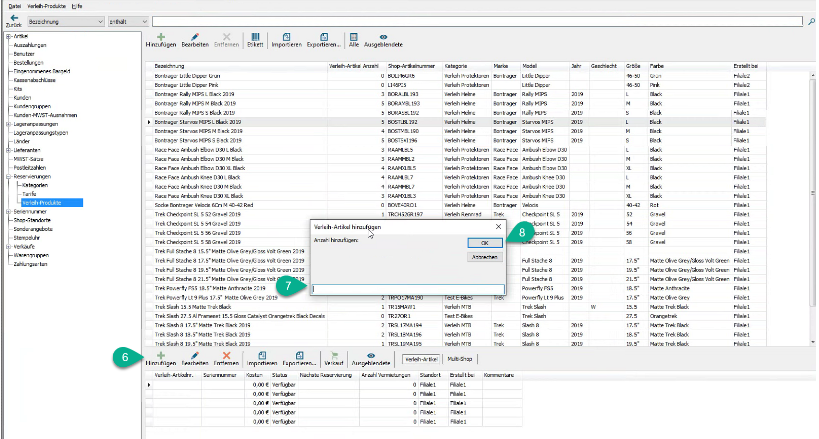
- Im zweiten, unteren Bereich auf hinzufügen klicken
- Anzahl Verleihartikel eingeben
- Speichern
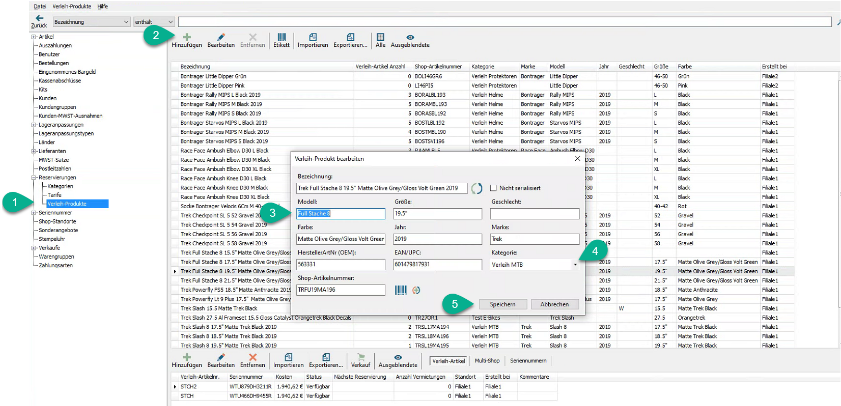
Verleih-Produkte mit Seriennummer
Die Bikes die über die Verleih Funktion vermietet werden sollen, können inkl. der Rahmennummer und des Einkaufspreis erstellt werden. So ist der Abverkauf später schnell und unkompliziert möglich.
Tipp: Bevor du ein Bike mit Rahmennummer als Verleih-Artikel erfasst, prüfe, ob es bereits im Lagerbestand geführt wird. Falls ja, entferne es dort manuell, damit die Rahmennummer nicht doppelt im System vorhanden ist.
- DBEX > Reservierungen > Verleih-Produkte öffnen
- Hinzufügen anklicken
- Alle Angaben im unteren Bereich ausfüllen
Tipp: Die Bezeichnung wird automatisch mit den Angaben unten zusammengestellt. So werden automatisch Filter für die Verleihartikel Suche erstellt. - Kategorie zuweisen
- Speichern
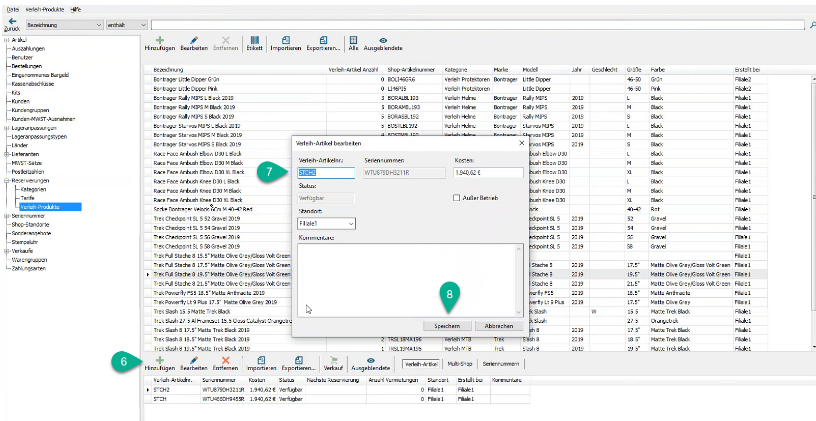
- Im zweiten, unteren Bereich auf hinzufügen klicken
-
Verleih-Artikelnr., Seriennummer (Rahmennummer) und Kosten (EK) eingeben
Tipp: Wenn keine Nummerierung für die Verleih Räder vorhanden ist, könnte man auch bei der Verleih-Artikelnummer nochmals (zusätzlich zum Feld Seriennummer) die Rahmennummer eingeben. So muss man sich keine Extra Logik überlegen. -
Speichern