
ニーズに合ったレポートが見つからない場合、
Ascendのサポートチームにカスタムレポート(クエリと呼ばれる)をリクエストすることができます。
サポート担当者が、どのようなクエリーを作成できるか、どのような結果が表示されるか、
プロンプト(日付範囲やSKUなど)が必要かを確認します。
注意:カスタムクエリを実行するには、ユーザー権限「レポート アドバンスSQLクエリ 」が必要です。
カスタムクエリの実行
メールにて連絡があった場合は、添付されたメモ帳をご確認ください。
まず、メモ帳を開いて、すべてのクエリテキストをコピーします。

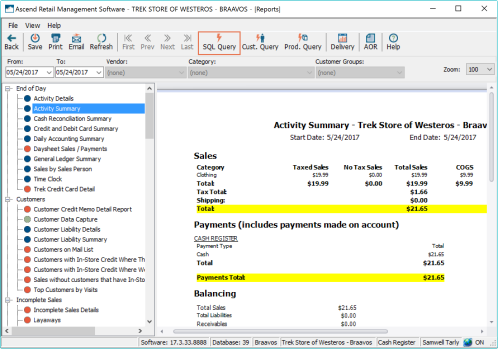
- Ascendの「レポート」アイコン を選択します。
- 「SQLクエリ」アイコンをクリックします。
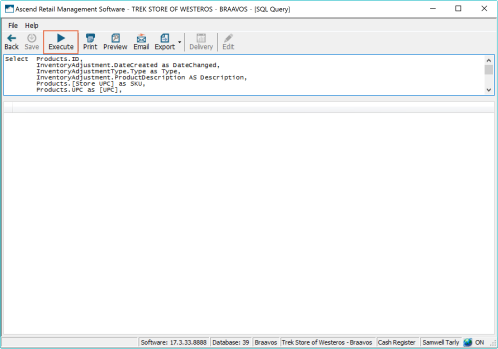
- 上のボックスに、クエリテキストをペースト(貼り付け)ます。

- 「実行」アイコンをクリックします。
- クエリのプロンプト(日付やSKUの指定)がある場合は、
すぐポップアップ表示されます。プロンプトに必要事項を入力し、 OKをクリックします。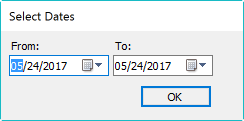
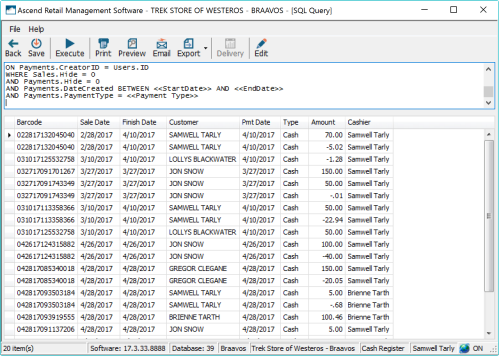
- 結果は以下のようにに表示されます。
クエリをマイレポートに保存する
Ascendでクエリを実行した後、 レポートエリアに保存することを選択することができます。
- 保存/決定
- クエリの名前を入力します。

- OK を選択し、レポートを保存します。
- 「←戻る」 をクリックして、レポートページに戻ります。
- 「←戻る」 をもう1回クリックして、レポートウィンドウを終了します。
- 再度、「レポート 」アイコン を選択すると、レポートページが再度表示されます。
- 左側の「マイレポート」までスクロールしてください。
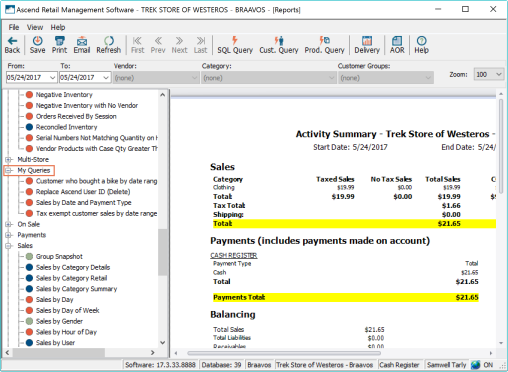
- 新しいレポートが表示されるはずなので、ダブルクリックして実行することができます。
設定したクエリをメール送信する
クエリを実行後、上記メニューの「Email」をクリックすると、
クエリがPDFファイルで添付された送信メールのウインドウがポップアップされます。
「To 宛先」を入力し、必要に応じ「件名」を編集し、送信ください。
