アセンドのキャッシュドロア・カウンターは、スピードアップと正確性の確保に役立ちます。
レジ締め・レジ内金額調整を始める
キャッシュドロア・カウンターにアクセスするには、通常通り終業処理を開始するだけです。
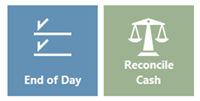
Ascendのホーム画面 「レジ締め」のメニューを選択すると、「デイリーセールスレポート」のウインドウが起動します。
必要なタスクが選択されていることを確認し、"OK "をクリックします。
また、レジ内金額調整をしたい場合は、デスクトップアイコンを使ってレジ内金額調整に直接アクセスしてください。
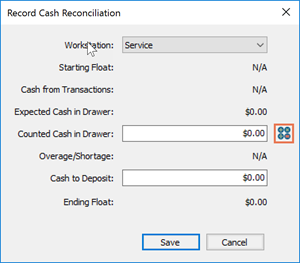
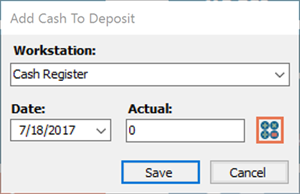
- 「レジ現金カウントの記録」ウィンドウまたは「現金預金追加」ウィンドウで、「ワークステーション」を選択します。
- キャッシュドロア内の現金カウント “ボタン” がアクティブになる。それを選択する。
|
|
キャッシュドロア内の現金カウントをする
カウンターのウィンドウが開き、最も一般的な紙幣と硬貨の額面が表示される。
引き出しにあるお札と硬貨の枚数を正しい欄に入力してください。
アセンドは、それぞれの額面ごとの合計を計算し、合計を下部に表示します。
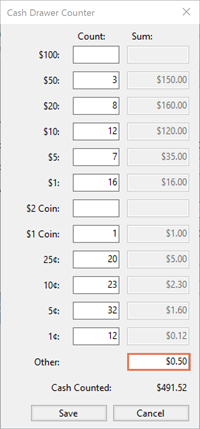
すべてが記録されたら、 Save をクリックして変更を記録します。
カウントされた合計は、「現金照合」ウィンドウの「引き出しの現金数」フィールドと、
「現金を預金に追加」ウィンドウx7_の「実績」フィールドに入力されます。
必要であれば、簡単に修正できます。
|
|
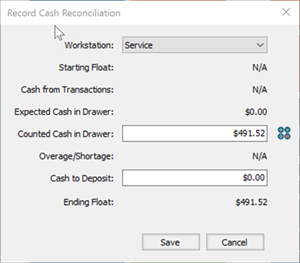
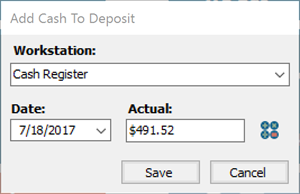
間違いに気づいたら、 引き出しの中の現金数 アイコンをもう一度クリックし、変更してください。
完全に終了したら、 Record Cash Reconciliation "ウィンドウの Save をクリックする。
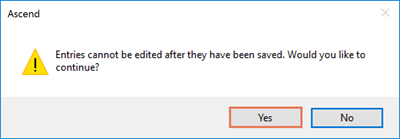
この操作は元に戻せないことを知らせるポップアップが表示されます。
情報を保存する場合は、 はい を選択する。